很多Pixel手机用户在重置系统、换机或者升级安卓大版本的时候,经常遇到之前调试好的VPN配置全部丢失的问题,手动重新输入服务器地址、加密参数、认证密钥不仅耗时,还容易记错参数导致连接失败,这篇教程就针对Pixel手机原生系统的特性,一步步讲解VPN客户端配置备份的全流程,覆盖原生系统自带VPN功能和第三方合规VPN客户端的不同备份场景,帮你避免配置丢失的麻烦。
配置备份前的必要前提检查
首先你需要确认当前Pixel手机的VPN配置是处于可正常连接的状态,不要在配置报错、连接中断的状态下启动备份操作,避免备份到损坏的配置文件,导致后续恢复之后也无法正常使用。
其次要确认你使用的Pixel手机已经开启了系统的“备份到Google云端硬盘”基础功能,这个是原生Pixel系统自带的同步能力,不需要额外安装第三方工具,也不会涉及把VPN密钥上传到未知第三方服务器的隐私风险。
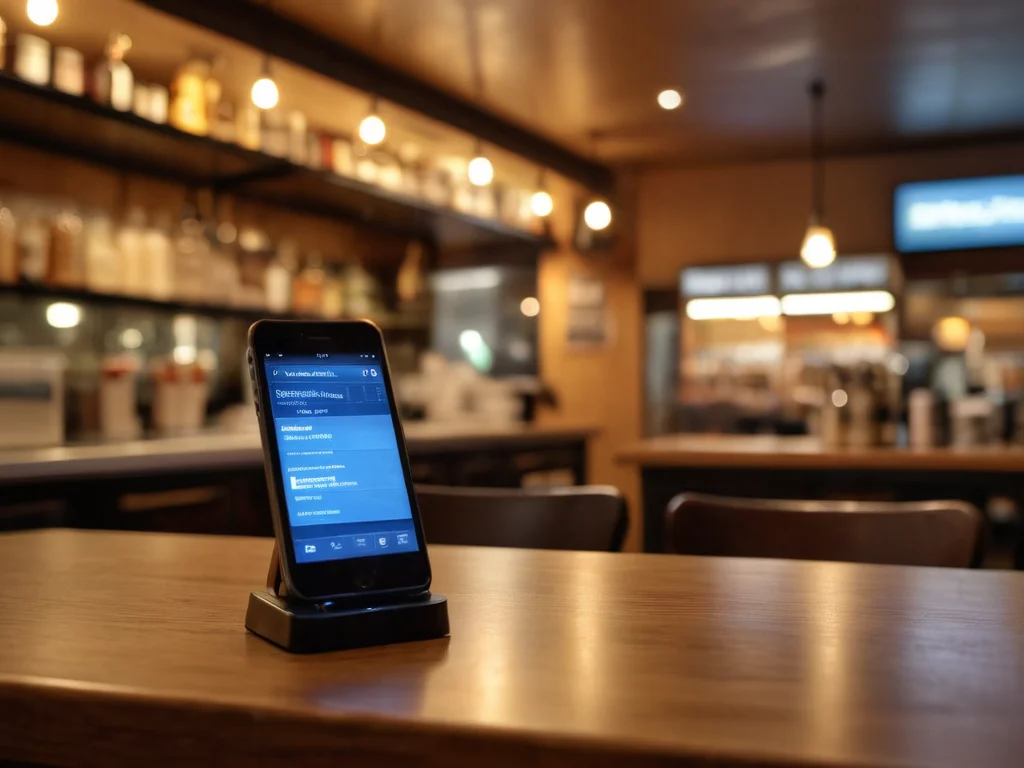
Pixel手机原生系统VPN配置备份前的云同步功能校验操作
这里要注意,如果你之前为了节省云存储空间手动关闭了VPN配置的同步开关,需要先进入系统设置的备份菜单确认对应权限已经开启,不然默认的系统备份不会收录VPN相关的配置项,很多用户就是忽略了这一步,等到需要恢复配置的时候才发现之前的备份是空的。
原生系统内置VPN配置的官方备份步骤
首先打开Pixel手机的系统设置应用,依次进入“网络和互联网”板块,找到“VPN”选项点击进入,你就能看到所有已经添加到系统层面的VPN配置条目,包括IPSec、IKEv2这类不需要第三方客户端的原生协议配置。
点击页面右上角的三个点的更多菜单按钮,你会看到“导出VPN配置”的选项,点击之后系统会弹出权限提示,询问你是否允许将配置文件保存到手机的本地存储,选择允许之后,你可以自定义导出文件的保存路径,奈云建议直接存到手机的下载文件夹方便后续查找。
导出完成之后你可以打开手机的文件管理器,找到后缀为.vpnprofile的导出文件,点击查看文件详情确认文件生成时间和你当前操作时间一致,避免导出空文件导致后续恢复失败,你也可以把这个文件单独复制到私人的U盘或者其他加密存储设备里做离线备份。
第三方VPN客户端配置的备份适配方法
很多Pixel用户会安装合规的第三方VPN客户端来使用自定义协议,这类客户端的配置不会被系统内置的导出功能收录,你需要先进入对应VPN客户端的设置页面,查找是否自带“配置备份”“导出配置”的官方功能,按照客户端指引完成导出即可。
如果对应客户端没有自带导出功能,你可以借助Pixel系统自带的本地备份能力,在系统设置的“系统”板块找到“备份”选项,开启“应用数据”同步开关,对应VPN客户端的配置数据就会被同步到你的Google云备份空间里,后续换机或者重置之后重新安装同款客户端,就能自动恢复之前的配置。
这里要注意不要随意使用来路不明的APK备份工具导出VPN客户端数据,这类工具很可能会读取到你存储的VPN认证密钥,带来不必要的隐私泄露风险,科学上网尽量使用系统或者客户端官方提供的备份通道操作。
备份后的有效性校验与常见误区规避
完成备份操作之后,你可以先把导出的配置文件发送到自己的其他私人设备上做一次恢复测试,确认导入之后可以正常读取所有配置参数,不需要重新输入密钥或者账号信息,奈云才能确认备份是有效的。
很多用户容易陷入的误区是,直接把VPN配置截图保存到相册当做备份,这种方式很容易遗漏加密算法、端口掩码这类肉眼很难分辨的细节参数,后续手动输入的时候很容易出错,完全达不到备份的效果。
另外还要注意,不要把导出的VPN配置文件随意分享到公开的云盘或者社交平台,配置文件里包含你的专属认证信息,一旦被他人获取就可以直接使用你的VPN节点资源,甚至绕过你设置的网络访问规则。
如果你后续遇到Pixel系统大版本升级之后备份配置无法导入的情况,优先检查新系统的VPN权限设置,确认系统没有限制VPN配置的写入权限,大部分这类小故障都可以通过重新授权解决,不需要重新手动搭建全部配置。